
JDK安装教程
一、JDK8 版本介绍
JDK8于2014年3月正式发布,是Java语言发展史上的一个重要里程碑,开启了Java现代化编程的起点,至今仍被广泛应用于各类Java项目中,尤其是传统企业级应用、Spring框架项目等场景。它在保留Java语言核心优势的基础上,引入了多项革命性特性,极大提升了开发效率和程序性能,核心亮点包括:
Lambda表达式:简化函数式接口的实现,让代码更简洁、可读性更强,开启Java函数式编程的新篇章;
Stream API:提供声明式数据处理方式,支持并行操作,能充分利用多核处理器优势,简化集合数据的处理逻辑;
新日期时间API:替代了原有存在设计缺陷的java.util.Date和java.util.Calendar,提供线程安全、易用的日期时间处理方案;
接口默认方法与静态方法:允许在接口中添加默认实现和静态方法,无需修改已有实现类即可扩展接口功能,提升代码兼容性;
其他优化:移除永久代(PermGen space),改用元空间(Metaspace),减少内存溢出风险;增强ConcurrentHashMap性能,新增StampedLock类优化并发操作等。
此外,JDK8的兼容性极强,大部分主流Java框架(如Spring、MyBatis)都对其提供完美支持,且学习资料丰富,是初学者入门Java的最优选择。
二、JDK 与 JRE 的核心区别
很多初学者在安装时会混淆JDK和JRE,甚至不清楚两者的用途,其实一句话就能分清核心差异:JDK 用于开发,JRE 用于运行,具体区别和联系如下,建议先搞懂再安装,避免无用功。
1. 核心定义
JDK(Java Development Kit):Java开发工具包,是Java开发的核心工具集合,包含了JRE以及编译、调试、打包等所有开发所需的工具(如javac编译器、jar打包工具、jdb调试工具等),简单说就是「能写代码、能编译、能运行」的完整套件。
JRE(Java Runtime Environment):Java运行环境,仅包含运行Java程序所需的核心类库和JVM(Java虚拟机),不包含任何开发工具,只能运行已编译好的Java程序(.class文件),无法编写、编译代码,简单说就是「只能运行,不能开发」。
2. 结构关系
两者的包含关系可以理解为:JDK = JRE + 开发工具,具体结构如下:
JDK
 ├── JRE
 │ ├── JVM(Java Virtual Machine,虚拟机,负责执行字节码)
 │ ├── 核心类库(如java.lang、java.util等,Java程序运行的基础)
 │ └── 运行时支持文件
 ├── 开发工具(javac、jar、javadoc等,开发阶段专用)
 └── 其他辅助工具(jconsole、jvisualvm等,用于监控和调试)
3. 适用场景
明确场景才能避免装错:
如果你是Java开发者,需要编写、编译、调试代码,必须安装JDK;
如果只是需要运行别人开发好的Java程序(如Java客户端、服务器上部署的Java项目),仅安装JRE即可,体积更小、更轻便;
注意:JDK自带JRE,安装JDK后无需额外安装JRE,这也是我们选择安装JDK的原因之一,一次安装满足开发和运行需求。
三、Windows 系统 JDK 压缩包安装教程
1. 下载JDK8压缩包(推荐OpenJDK)
OpenJDK压缩包无需注册即可免费下载,且无商业限制,优先选择此方式:
打开AdoptOpenJDK镜像(AdoptOpenJDK 镜像现归属Eclipse Adoptium社区维护,核心分发版本名为Temurin,是基于 OpenJDK 源码构建的企业级 Java 运行时镜像。它解决了 “OpenJDK 仅提供源码、需自行编译” 的痛点,提供开箱即用的二进制包,且完全开源、兼容 Java SE 标准,是当前开发与生产环境的主流选择),选择对应版本:
JDK 8:版本选择“8”,操作系统=Windows,架构=x64,安装包类型=ZIP;
点击下载,将.zip压缩包保存到桌面或常用文件夹(如“D:\软件安装包”)。
2. 解压压缩包
下载完成后,无需安装,直接解压到指定路径,建议遵循以下原则(避免中文路径、空格,防止后续配置出错):
解压路径示例:D:\Program Files\Java\jdk1.8.0_301(可自行修改盘符和版本号,核心是「无中文、无空格」);
解压后目录说明:解压后的文件夹(如jdk1.8.0_301)包含bin、lib、jre等子目录,其中bin目录存放javac、java等可执行工具,jre目录是自带的运行环境。
3. 配置环境变量(关键步骤)
配置环境变量的目的是让Windows系统在任意目录下都能识别javac、java等JDK命令,无需输入完整路径,步骤如下,全程图解式操作,新手可直接对照:
打开环境变量设置:右键点击「此电脑」→「属性」→「高级系统设置」→「环境变量」,弹出环境变量配置窗口(Win11可直接在搜索框输入「环境变量」,快速打开);
配置JAVA_HOME变量(核心变量):
在「系统变量」区域点击「新建」,变量名输入「JAVA_HOME」,变量值输入刚才的JDK解压路径(如D:\Program Files\Java\jdk1.8.0_301),点击「确定」;
作用:后续配置Path和CLASSPATH时可通过%JAVA_HOME%引用路径,避免直接写死路径,后续更换JDK版本时只需修改JAVA_HOME的值即可,无需修改其他配置。
配置CLASSPATH变量:
继续在「系统变量」区域点击「新建」,变量名输入「CLASSPATH」,变量值输入「.;%JAVA_HOME%\lib\dt.jar;%JAVA_HOME%\lib\tools.jar」(注意开头的点号和分号不要遗漏,点号表示当前目录),点击「确定」;
作用:告诉系统Java类文件的存放路径,确保Java程序能正确加载核心类库。
配置Path变量(让系统识别JDK命令):
在「系统变量」中找到「Path」变量,选中后点击「编辑」;
点击「新建」,依次添加两个路径:「%JAVA_HOME%\bin」和「%JAVA_HOME%\jre\bin」;
点击「确定」保存所有配置(注意:所有弹出的窗口都要点击「确定」,不要直接关闭,否则配置不生效)。
4. 验证安装是否成功
配置完成后,验证步骤至关重要,操作如下:
按下Win+R键,输入「cmd」,打开命令提示符窗口;
在窗口中输入「java -version」,按下回车,若显示JDK8的版本信息(如java version "1.8.0_301"),说明JRE运行环境配置成功;
再输入「javac -version」,按下回车,若显示与java -version一致的版本信息,说明JDK开发工具配置成功;
若两个命令都能正常显示版本信息,说明Windows系统JDK8安装配置完成;若提示「不是内部或外部命令」,检查环境变量配置是否正确(重点检查路径是否写错、是否遗漏分号),或重新打开命令提示符窗口重试(环境变量配置后,新打开的窗口才会生效)。
四、CentOS 系统 JDK 压缩包安装教程(服务器常用)
CentOS作为主流的Linux服务器系统,Java项目部署时常用JDK8,同样采用「压缩包解压+环境变量配置」的方式,无需rpm安装,步骤更灵活,适合CentOS 7/8版本,全程通过命令行操作,步骤如下:
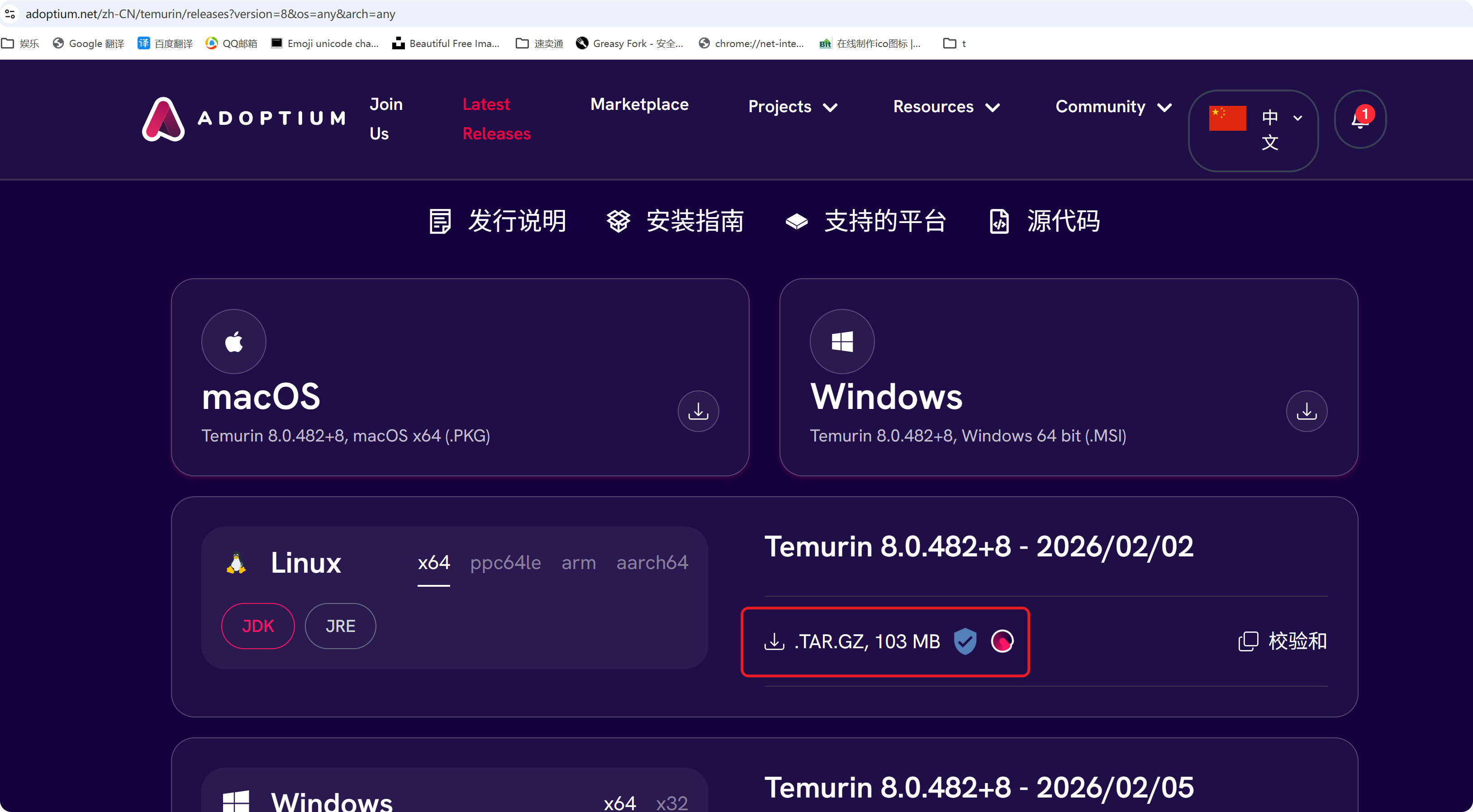
1. 下载JDK8压缩包
服务器端下载压缩包有两种方式,可根据服务器网络情况选择:
方式1:服务器直接下载(推荐,需服务器能联网):通过wget命令下载,例如:
wget https://github.com/adoptium/temurin8-binaries/releases/download/jdk8u482-b08/OpenJDK8U-jdk_x64_linux_hotspot_8u482b08.tar.gz方式2:本地下载后上传:本地下载JDK8 Linux压缩包(后缀为.tar.gz),通过SCP、FTP等工具上传到服务器的指定目录(如/opt目录,Linux中/opt目录常用于存放第三方软件)。
2. 解压压缩包
首先进入压缩包所在目录(以/home/soft目录为例),执行以下命令解压,步骤清晰:
进入目录:
cd /home/soft(若压缩包在其他目录,替换为对应路径);解压压缩包:执行命令(压缩包文件名需与实际下载的一致,可通过ls命令查看):
tar -zxvf OpenJDK8U-jdk_x64_linux_hotspot_8u482b08.tar.gz(说明:tar -zxvf 是Linux解压.tar.gz压缩包的常用命令,z表示解压gzip格式,x表示提取文件,v表示显示解压过程,f表示指定压缩包文件);(可选)重命名解压目录(方便后续配置和管理):解压后会生成一个名为jdk1.8.0_171的目录(版本号随下载的压缩包变化),可重命名为jdk1.8,命令:
mv jdk8u482-b08 jdk1.8设置权限(可选,避免权限不足):执行命令给解压后的目录赋予全权限,确保后续操作正常:
chmod 777 -R /home/soft/jdk1.8
解压后目录说明:/home/soft/jdk1.8(若未重命名则为对应版本目录)包含bin、lib、jre等子目录,与Windows系统解压后的目录结构类似,bin目录存放javac、java等命令工具。
3. 配置环境变量(关键步骤)
CentOS系统配置JDK环境变量,需编辑系统环境变量配置文件(/etc/profile),让所有用户都能使用JDK命令,步骤如下:
编辑profile文件:执行命令(需root权限,若不是root用户,在命令前加sudo):
vim /etc/profile添加环境变量配置:按下「i」键进入编辑模式,在文件末尾添加以下内容(注意替换JDK解压路径,若未重命名目录,需将路径改为/opt/jdk1.8.0_171):(说明:与Windows系统类似,JAVA_HOME指定JDK解压路径,CLASSPATH指定类库路径,PATH将JDK的bin目录添加到系统环境变量中,让系统能识别javac、java等命令);
export JAVA_HOME=/home/soft/jdk1.8
export JRE_HOME=${JAVA_HOME}/jre
export CLASSPATH=.:${JAVA_HOME}/lib:${JRE_HOME}/lib
export PATH=${JAVA_HOME}/bin:$PATH
也可以简单一些:
PATH=$PATH:/opt/jdk1.8/bin,两种写法一样,都是将bin目录添加到系统path中。保存并退出:按下「Esc」键退出编辑模式,输入「:wq」(冒号+wq),按下回车,保存并退出vim编辑器;
使环境变量配置生效:执行以下命令,无需重启服务器,即可让配置立即生效:
source /etc/profile
⚠️ 注意:若仅需当前用户生效,可编辑~/.bashrc文件(而非/etc/profile),添加上述环境变量配置,保存后执行source ~/.bashrc生效,适合非root用户场景。
4. 验证安装是否成功
与Windows系统验证方式类似,通过命令行验证,步骤如下:
在命令行中输入「java -version」,按下回车,若显示JDK8的版本信息(如java version "1.8.0_171"),说明JRE运行环境配置成功;
再输入「javac -version」,按下回车,若显示与java -version一致的版本信息,说明JDK开发工具配置成功;
额外验证(可选):输入「echo $JAVA_HOME」,按下回车,若显示配置的JDK解压路径(如/opt/jdk1.8),说明环境变量配置正确;
若命令执行失败,检查:JDK解压路径是否正确、profile文件中的配置是否有误、是否执行source /etc/profile使配置生效,或重新打开命令行窗口重试。
五、常见问题排查
安装过程中,新手可能会遇到一些问题,这里整理了最常见的3个问题及解决方案,帮你快速排查:
问题1:命令行输入javac提示「不是内部或外部命令」(Windows)/「command not found」(CentOS)?
解决方案:检查环境变量配置,重点确认Path变量中是否添加了%JAVA_HOME%\bin(Windows)或${JAVA_HOME}/bin(CentOS),且JAVA_HOME的路径与JDK解压路径一致;Windows系统需重新打开命令提示符,CentOS系统需执行source /etc/profile重试。
问题2:解压压缩包后,找不到jre目录?
解决方案:JDK8自带JRE,若解压后未找到jre目录,可手动生成:进入JDK解压目录(如/opt/jdk1.8),执行命令「bin/jlink --module-path jmods --add-modules java.desktop --output jre」,即可生成jre目录。
问题3:CentOS系统执行vim /etc/profile提示权限不足?
解决方案:切换到root用户(执行su root,输入root密码),或在命令前加sudo(如sudo vim /etc/profile),确保拥有编辑文件的权限。

