
使用 Codex 认证助手完美解决 ChatGPT登录手机验证码
在使用 ChatGPT 桌面端应用时,不少开发者和用户经常会遇到烦人的手机号二次验证(Phone Verification)或登录卡顿问题。
今天给大家分享一个高效、安全的解决方案:利用开源的 Codex 认证助手 (codex-auth-helper) 浏览器扩展,一键导出本地网页端已登录的会话配置,并直接写入客户端的配置目录中,从而实现优雅绕过。
🛠️ 工具简介:Codex 认证助手
Codex 认证助手 是一款专为开发者打造的轻量级 Chrome 扩展程序。
100% 纯本地离线:所有逻辑均在浏览器沙盒内处理,不经过任何第三方服务器,零上传、零数据收集,安全可靠。
智能状态检测:能够秒级检测并对齐当前浏览器的 ChatGPT 授权状态,精确显示有效期倒计时。
一键导出标准格式:自动将网页端会话转换为符合 Codex 运行规范的
auth.json配置文件。
🚀 实战操作指南(以 macOS 为例)
整个过程非常简单,只需通过浏览器插件导出配置文件,然后放置到指定目录即可。
第一步:安装并使用扩展导出 auth.json
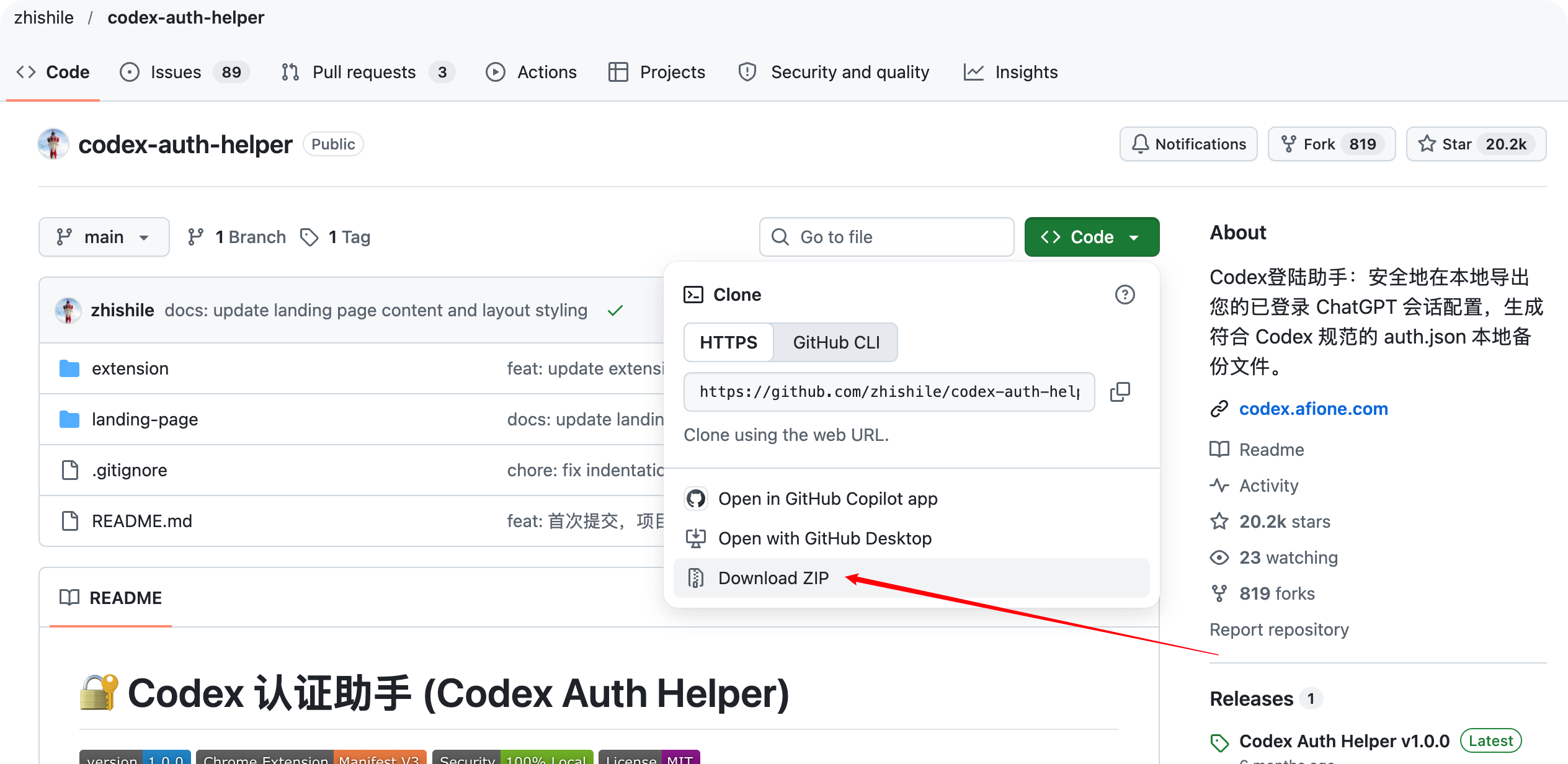
下载源码并安装:
前往 codex-auth-helper 仓库 下载或克隆项目到本地。
打开 Chrome 浏览器,进入
chrome://extensions/页面。开启右上角的 “开发者模式”。
点击左上角的 “加载已解压的扩展程序”,选择项目中的
extension文件夹完成安装。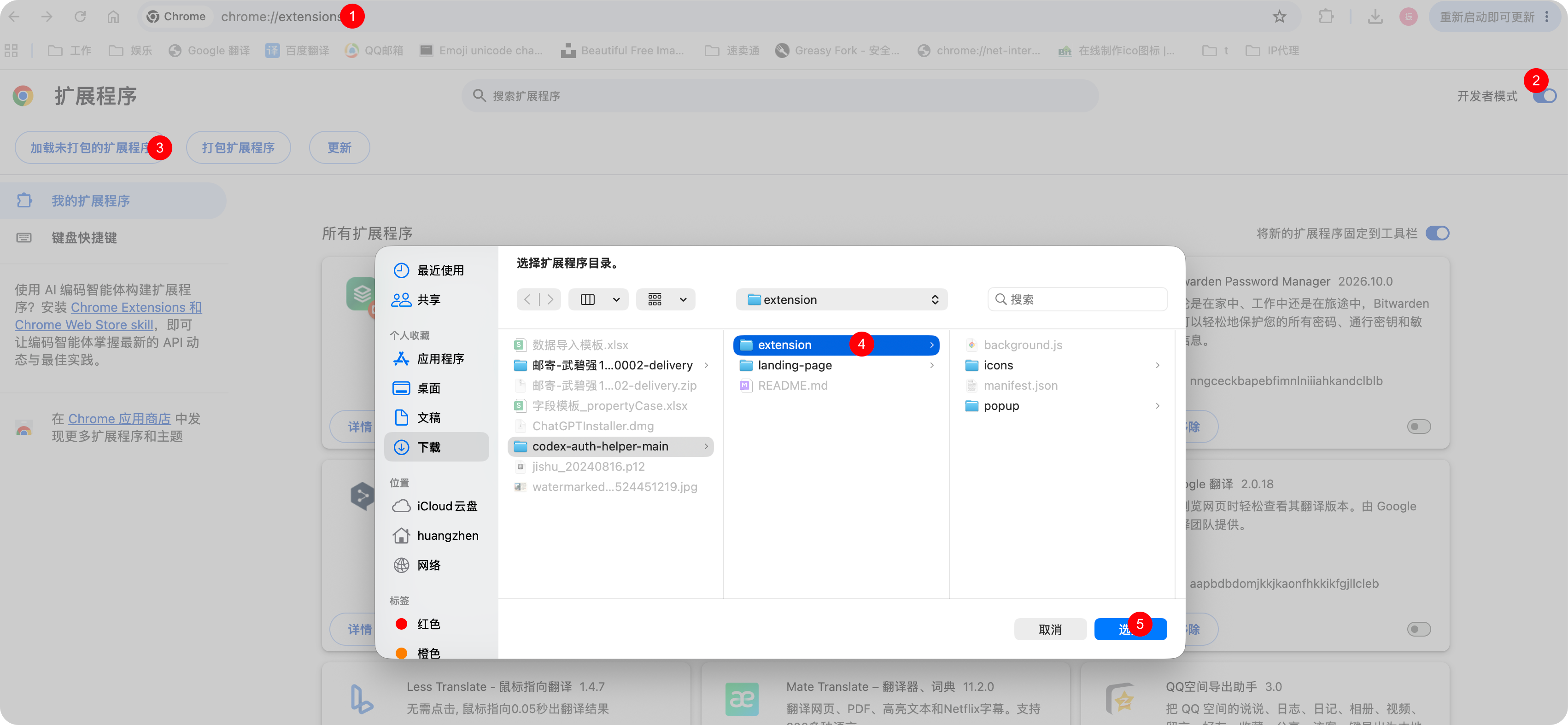
导出凭证:
确保当前浏览器已经正常登录了 ChatGPT 官网。
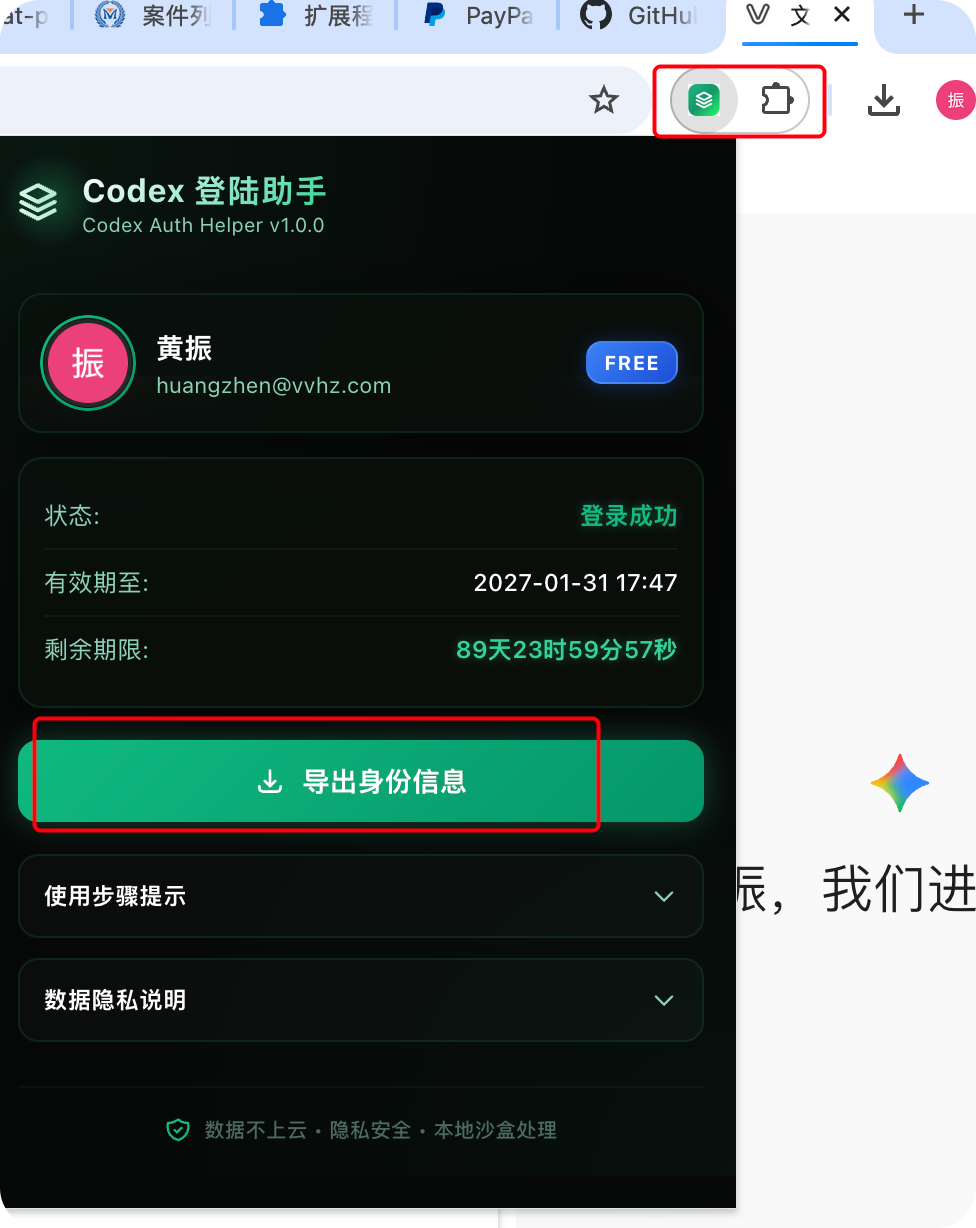
点击浏览器右上角的插件图标,打开 Codex 认证助手 弹窗。
确认状态识别成功后,点击 “生成并保存 auth.json”,将配置文件下载到本地。
第二步:配置 macOS 客户端目录
下载好 auth.json 后,我们需要将其放到客户端对应的本地目录下。
完全退出桌面端应用:
在操作之前,请务必先将 ChatGPT 桌面端应用彻底杀掉(确保后台没有残余进程运行)。
移动配置文件:
打开终端(Terminal),或者通过 Finder 的“前往文件夹”功能,找到并进入 macOS 系统的
.codex目录:Bash
~/.codex将刚刚下载好的
auth.json文件复制并覆盖到该目录中。
✅ 效果验证
完成上述步骤后,重新启动 ChatGPT 桌面端应用。此时应用会直接读取本地配置好的 auth.json 授权信息,从而跳过繁琐的网页登录和手机号验证流程,直接进入使用状态!
如果您在配置过程中遇到任何问题,欢迎参考 GitHub 仓库 获取更多更新与反馈。

